
Mit Stylo setzen Sie QR-Codes und Barcodes (Strichcodes) direkt in Ihre Anzeige. Sie tippen nur ein, wohin der Code führen soll, zum Beispiel Ihre Website. Stylo baut den Code daraus selbst, in der richtigen Größe und druckfertig.
Wofür Codes gedacht sind
Eine gedruckte Anzeige hat keinen Link, den man anklicken kann. Ein QR-Code schließt diese Lücke: Der Leser hält seine Handykamera darauf und landet sofort auf Ihrer Website, ruft Sie an oder schreibt Ihnen. Er muss nichts abtippen.
Was Codes Ihnen bringen:
- Vom Papier direkt ins Netz. Leser kommen mit einem Blick der Kamera auf Ihr Angebot, Ihre Speisekarte oder Ihr Anmeldeformular.
- Keine Tippfehler. Lange Adressen, Telefonnummern oder Kontaktdaten kommen genau so an, wie Sie sie eingegeben haben.
- Ohne Fachwissen. Sie müssen nichts über Codes wissen. Größe, Fehlerkorrektur und Druckqualität regelt Stylo oder die Vorlage.
- Immer scharf. Der Code ist keine eingefügte Bilddatei, sondern wird gezeichnet. Er bleibt in jeder Größe gestochen scharf, im Editor genauso wie im fertigen PDF.
- Online anklickbar. In einer Online-Anzeige wird der Code zusätzlich zum Link: Wer ihn am Bildschirm sieht, klickt einfach darauf.
- Barcodes für Produkte. Ein Strichcode mit Artikelnummer (EAN) lässt sich an der Kasse scannen, etwa in einer Produktanzeige oder auf einem Gutschein.
Codes leben in einem Code-Feld. Das ist ein Rechteck in der Anzeige, das statt eines Bildes einen Code zeigt. Meistens hat der Gestalter Ihrer Vorlage das Feld schon angelegt, und Sie füllen es nur noch.
Typische Beispiele:
- Eine Bäckerei setzt in ihre Wochenanzeige einen QR-Code zur Seite mit den Sonntagsangeboten.
- Ein Handwerksbetrieb setzt einen QR-Code, der beim Scannen direkt die Telefonnummer wählt.
- Ein Makler setzt eine Kontaktkarte als QR-Code: Wer scannt, übernimmt Name, Telefon und E-Mail mit einem Tipp in seine Kontakte.
- Ein Händler zeigt in seiner Produktanzeige den Strichcode mit der Artikelnummer.
Teil 1: Einen Code füllen
Dieser Teil ist für alle, die in einer fertigen Vorlage ihren Code eintragen.
Das Code-Feld finden
Ein leeres Code-Feld erkennen Sie an einer hellblauen Fläche mit QR-Zeichen und dem Text „QR-Code hinzufügen“ (bei Barcodes „Artikelnummer hinzufügen“ oder „Barcode hinzufügen“). Diese Fläche sehen Sie nur im Editor; gedruckt wird sie nicht.
| Was Sie tun | Was passiert |
|---|---|
| Klick auf das Feld | Ist das Feld in der Vorlage fest an seinem Platz, öffnet sich sofort das Eingabefenster. Sonst wird das Feld ausgewählt. |
| Doppelklick auf das Feld | öffnet immer das Eingabefenster. |
| rechte Maustaste, dann Inhalt ändern … | öffnet ebenfalls das Eingabefenster. |
Das Eingabefenster
Das Fenster fragt: „Wohin soll der QR-Code führen?“
- Wählen Sie, falls angeboten, die Art des Inhalts, zum Beispiel Website, Telefon oder E-Mail. Erlaubt die Vorlage nur eine Art, gibt es keine Auswahl, Sie sehen gleich das Eingabefeld.
- Tippen Sie Ihren Inhalt ein. Ein grauer Beispieltext im Feld zeigt, was gemeint ist.
- Schon beim Tippen erscheint der Code in der Anzeige, genau dort, wo er gedruckt wird.
- Unter dem Feld steht, wohin der Code führt, zum Beispiel „Führt zu https://baeckerei-mueller.de“.
- Klicken Sie auf Fertig oder drücken Sie die Eingabetaste.
Esc schließt das Fenster und stellt den Stand von vorher wieder her. Entfernen leert das Feld wieder.
Testen: Halten Sie Ihre Handykamera auf den Code in der Anzeige auf dem Bildschirm. Bei einer Website gibt es außerdem den Knopf Link öffnen, der die Seite in einem neuen Fenster zeigt.
Die Inhaltsarten
| Art | Was Sie eintippen | Was beim Scannen passiert |
|---|---|---|
| Website | baeckerei-mueller.de/sonntag |
Die Seite öffnet sich im Browser. https:// ergänzt Stylo selbst. |
| Telefon | 030 1234567 |
Das Handy bietet an, die Nummer zu wählen. Die Landesvorwahl ergänzt Stylo. |
info@baeckerei-mueller.de |
Eine neue E-Mail an diese Adresse öffnet sich. | |
0170 1234567 |
Ein WhatsApp-Chat mit dieser Nummer öffnet sich. | |
| Kontaktkarte | Name, Firma, Telefon, E-Mail, Website, Adresse (nur der Name ist Pflicht) | Man kann Sie direkt in die Kontakte übernehmen. |
| Freier Text | beliebiger Text | Das Handy zeigt den Text an. Es öffnet sich nichts. |
Leerzeichen, Schrägstriche oder Klammern in Telefonnummern stören nicht, Stylo räumt sie auf. Welche Arten Sie sehen, legt die Vorlage fest.
Beispiel Bäckerei:
- Klicken Sie auf das Feld „QR-Code hinzufügen“.
- Wählen Sie Website.
- Tippen Sie
baeckerei-mueller.de/sonntag. - Unter dem Feld steht „Führt zu https://baeckerei-mueller.de/sonntag“, und in der Anzeige steht der fertige Code.
- Klicken Sie auf Fertig.
Beispiel Kontaktkarte:
Wählen Sie Kontaktkarte. Statt eines Feldes sehen Sie nun mehrere untereinander. Tragen Sie Ihren Namen ein und alles, was Ihre Kunden außerdem bekommen sollen, zum Beispiel Firma, Telefon und E-Mail. Leere Felder kommen nicht in den Code.
Wenn etwas nicht stimmt
Stylo sagt Ihnen in einem Satz unter dem Eingabefeld, was fehlt. Solange die Eingabe nicht passt, bleibt in der Anzeige der vorige Code stehen. So landet nie ein Code im Druck, der ins Leere führt.
| Meldung | Was zu tun ist |
|---|---|
| „Da fehlt noch die Endung, z. B. .de“ | Die Adresse braucht eine Endung wie .de oder .com. |
| „Eine Adresse enthält keine Leerzeichen.“ | Entfernen Sie die Leerzeichen aus der Website-Adresse. |
| „Bitte mit Vorwahl, z. B. 030 1234567“ | Tippen Sie die Telefonnummer mit Ortsvorwahl. |
| „Das sieht noch nicht wie eine E-Mail-Adresse aus.“ | Prüfen Sie das @ und die Endung. |
| „Bitte geben Sie einen Namen ein.“ | Eine Kontaktkarte braucht mindestens einen Namen. |
| „Das ist für diesen Platz zu lang. Bitte kürzen Sie es.“ | Je länger der Inhalt, desto feiner wird der Code, und das Feld ist dafür zu klein. Nehmen Sie eine kürzere Adresse, zum Beispiel die Startseite statt einer tiefen Unterseite. |
Wenn der Code einen Wert aus der Anzeige nutzt
Manche Vorlagen holen den Inhalt des Codes aus dem Text der Anzeige, zum Beispiel aus der Website-Adresse, die unten in der Anzeige steht. Dann sehen Sie im Eingabefenster kein Eingabefeld, sondern den Satz „Der Code nutzt den Wert … aus der Anzeige“.
Ändern Sie in diesem Fall einfach die Adresse im Text. Der Code ändert sich von selbst mit. Der Knopf Zur Stelle im Text bringt Sie direkt dorthin.
Beispiel: Unten in der Anzeige steht „www.autohaus-schmidt.de“. Sie ändern den Text in „www.autohaus-schmidt.de/ aktion“. Der QR-Code führt jetzt ebenfalls auf die Aktionsseite. Beides passt immer zusammen.
Einen Barcode mit Artikelnummer füllen
Bei einem Barcode-Feld fragt das Fenster nach Ihrer Artikelnummer (EAN). Die Nummer steht unter dem Strichcode auf Ihrer Verpackung.
- Eine EAN-13 hat 13 Ziffern. Es genügen die ersten 12, die letzte Ziffer (die Prüfziffer) rechnet Stylo selbst und sagt Ihnen das: „Prüfziffer 1 ergänzt: …“.
- Tippen Sie alle 13 Ziffern und die letzte stimmt nicht, meldet Stylo: „Die Nummer stimmt nicht. Bitte prüfen Sie die letzte Ziffer.“ Meist ist dann eine Ziffer vertippt.
- Leerzeichen und Bindestriche dürfen Sie mittippen.
Unter den Balken steht die Nummer zusätzlich in lesbarer Schrift, wie auf jeder Verpackung.
Teil 2: Code-Felder anlegen und einrichten
Dieser Teil ist für Gestalter, die Vorlagen bauen. Ob Sie Code-Felder anlegen und einrichten dürfen, hängt von den Rechten Ihrer Benutzergruppe ab.
Ein Code-Feld anlegen
| Weg | So geht's |
|---|---|
| Werkzeugleiste | Formenmenü öffnen, im Abschnitt Code das Werkzeug QR-Code-Feld oder Barcode-Feldwählen und das Feld auf der Seite aufziehen. |
| Vorhandenes Rechteck | rechte Maustaste auf das Rechteck, dann QR-Code hinzufügen. |
| Befehl suchen | Strg+K (Mac: ⌘K), dann „QR“ tippen |
Ein QR-Code-Feld wird quadratisch angelegt, mit weißer Fläche. Ein Barcode-Feld bekommt die Normgröße eines EAN-13-Strichcodes (etwa 37 × 26 mm). Danach öffnet sich der Reiter Code.
Ein Code-Feld bleibt ein ganz normales Rechteck: Sie können es verschieben, drehen, mit Rand versehen, auf Ebenen legen, gruppieren und kopieren. Die Fläche des Rechtecks ist der helle Hintergrund des Codes.
Der Reiter „Code“: Was der Kunde darf
Den Reiter erreichen Sie über das Kontextmenü (Code-Einstellungen …) oder den Eigenschaften-Dialog.
| Einstellung | Bedeutung |
|---|---|
| Art des Codes | QR-Code oder ein Strichcode (EAN-13, EAN-8, Code 128). |
| Inhaltsarten | Welche Arten der Kunde wählen darf, zum Beispiel nur „Website“. Ist nur eine Art angehakt, sieht der Kunde keine Auswahl. |
| Inhalt kommt aus | aus der Eingabe des Kunden oder aus einer Variable im Text der Anzeige. |
| Text im leeren Feld | was im leeren Feld steht, zum Beispiel „Ihre Website hier“. |
| Leeres Feld in Ausgabe | Was gedruckt wird, wenn der Kunde nichts eingibt: Weglassen (das Feld fehlt ganz) oder Fläche und Rand zeigen. |
| Testinhalt | ein Beispielinhalt, mit dem Sie die Vorlage ausprobieren. |
Tipps:
- Bieten Sie nur an, was wirklich gebraucht wird. „Nur Website“ ist für die meisten Vorlagen die beste Wahl, denn der Kunde muss dann nichts entscheiden.
- Freier Text löst beim Scannen meist nichts aus. Darauf weist auch der Reiter hin.
- Eine Kontaktkarte ist lang und braucht ein größeres Feld. Der Reiter nennt die Mindestgröße.
- Bei einem Strichcode gibt der Kunde bei EAN seine Artikelnummer ein, bei Code 128 freien Text (Buchstaben ohne Umlaute, Ziffern und übliche Zeichen).
Beispiel Vorlage mit Variable: Ihre Vorlage hat unten die Variable „Website“, die der Kunde ausfüllt. Stellen Sie im Code-Feld Inhalt kommt aus › Variable ein und wählen Sie „Website“. Der Kunde füllt nur noch die Variable, und Text und Code passen immer zusammen. Fehlt die Variable, legen Sie sie mit Neue Variable … an.
Der Reiter „Code-Druck“: Aussehen und Druckqualität
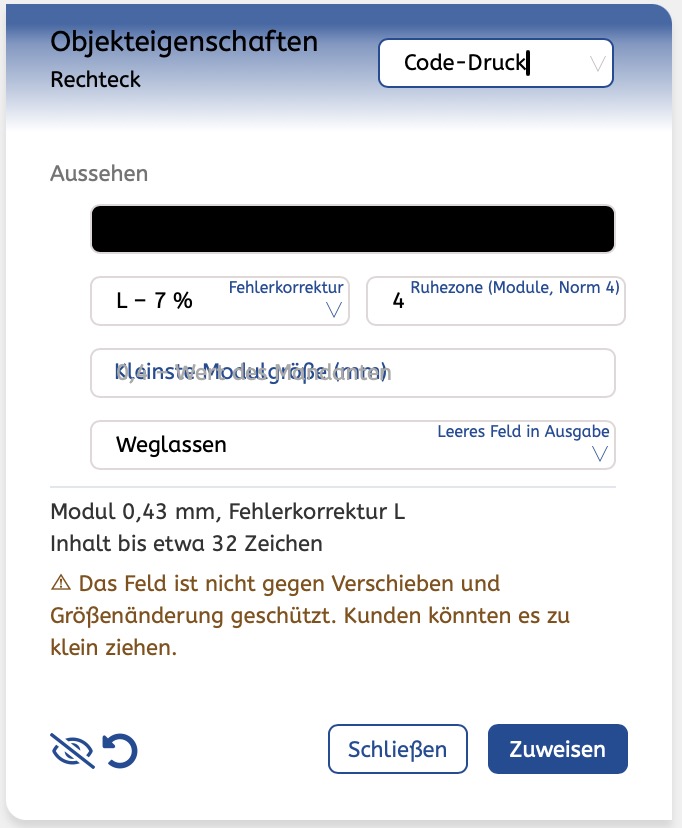
| Einstellung | Bedeutung |
|---|---|
| Farbe | Farbe der dunklen Punkte bzw. Balken. Vorgabe ist Schwarz. |
| Fehlerkorrektur | Wie viel Beschädigung der Code verträgt. Automatisch wählt die stärkste Stufe, die ins Feld passt. Am besten so lassen. |
| Kleinste Modulgröße | Wie klein ein einzelnes Kästchen des Codes höchstens werden darf, damit er gedruckt noch lesbar ist. Ohne Eintrag gilt der Wert Ihres Hauses, oft 0,4 mm. |
| Ruhezone | der freie Rand um den Code, gemessen in Kästchen. Die Norm verlangt 4. Ohne genug Rand finden manche Kameras den Code nicht. |
| Klarschrift unter den Balken | nur bei Strichcodes: die Nummer in lesbarer Schrift unter den Balken. |
Darunter zeigt der Reiter, wie lang ein Inhalt in diesem Feld höchstens sein darf, etwa „Adressen bis etwa 45 Zeichen“. Das hilft beim Festlegen der Feldgröße.
Warnungen für Gestalter
Stylo prüft das Code-Feld und warnt Sie, wenn der Code später schlecht zu scannen wäre. Die Warnungen erscheinen im Reiter und als kurze Meldung. Sie verbieten nichts, und Ihre Kunden sehen sie nie.
| Warnung | Was Sie tun können |
|---|---|
| Das Feld ist zu klein | Ziehen Sie das Feld größer. |
| Zu wenig Kontrast zwischen Code und Fläche | Dunkler Code auf heller Fläche, am besten Schwarz auf Weiß. |
| Der Code ist heller als die Fläche | Viele Kameras lesen helle Codes auf dunklem Grund nicht. Tauschen Sie die Farben. |
| Die Fläche ist durchsichtig, ein Verlauf oder ein Bild | Geben Sie dem Feld eine einfarbige, helle Fläche. |
| Ein anderes Objekt oder ein Effekt liegt auf dem Code | Halten Sie den Code und seinen Rand frei. |
| Das Feld ist nicht gegen Verschieben und Größenänderung geschützt | Schützen Sie Position und Größe, sonst könnten Kunden das Feld zu klein ziehen. Ein geschütztes Feld öffnet beim Kunden außerdem schon mit einem Klick das Eingabefenster. |
| Ein Strichcode ist zu schmal, zu breit oder zu niedrig | Halten Sie die Normgröße ein (erlaubt sind 80 bis 200 %). |
Beispiel: Sie setzen einen QR-Code auf eine dunkelblaue Fläche und färben ihn weiß. Stylo warnt: „Der Code ist heller als die Fläche.“ Besser: weiße Fläche, dunkelblauer Code. Das sieht ebenso gut aus und wird von jeder Kamera gelesen.
Schutz der Vorlage
- Ist der Inhalt des Feldes geschützt, kann der Kunde den Code nicht ändern.
- Ist eine Gruppe gesperrt, sind auch die Code-Felder darin geschützt. Ist nur Position und Größe geschützt, öffnet ein Klick auf ein Code-Feld in einer Gruppe direkt das Eingabefenster.
Codes in Animationen und mit Raumdrehung
- Animation: Code-Felder lassen sich animieren, zum Beispiel einblenden oder verschieben. Stylo warnt, wenn die Animation den Code zu klein macht oder er bis zum Ende in Bewegung bleibt, denn einen bewegten Code kann man kaum scannen. Ein Strichcode muss dabei sein Seitenverhältnis behalten.
- Raumdrehung: Formen mit Code drehen nur flach in der Ebene. Gekippt ließe sich der Code nicht mehr sicher scannen.
Online-Anzeigen
In einer Online-Anzeige wird der Code beim Export zusätzlich zum Link. Wer die Anzeige am Bildschirm sieht, muss nicht erst sein Handy zücken, sondern klickt einfach auf den Code. Das gilt für Website, Telefon, E-Mail und WhatsApp. Im Editor selbst ist der Code kein Link.
Häufige Fragen
Muss ich den Code vor dem Drucken noch einmal prüfen? Ein kurzer Test lohnt sich immer: Halten Sie die Handykamera auf den Code am Bildschirm. Führt er dahin, wohin er soll, ist alles gut.
Warum ist der Code so fein geworden? Je mehr Inhalt, desto mehr Kästchen braucht der Code. Eine kurze Adresse ergibt einen groben, gut lesbaren Code. Verwenden Sie, wenn möglich, die Startseite oder eine kurze Unterseite.
Kann ich ein Logo in die Mitte des QR-Codes setzen? Nein. Legen Sie auch keine anderen Objekte auf den Code, sonst lässt er sich womöglich nicht mehr lesen.
Ich habe nichts eingetragen. Wird jetzt ein leerer Kasten gedruckt? Normalerweise nicht: Ein leeres Code-Feld fehlt in der Ausgabe ganz. Die Vorlage kann das anders einstellen.
Ich sehe kein Eingabefeld, nur einen Satz über einen Wert aus der Anzeige. Der Code holt seinen Inhalt aus dem Text der Anzeige. Ändern Sie den Text, dann ändert sich der Code mit.
Lässt sich alles rückgängig machen? Ja. Jede Eingabe vom Öffnen des Fensters bis „Fertig“ ist ein Schritt, den Strg+Z (Mac: ⌘Z) zurücknimmt.
Kommentare
0 Kommentare
Bitte melden Sie sich an, um einen Kommentar zu hinterlassen.