
Avec Stylo, vous pouvez intégrer des QR codes et des codes-barres directement dans votre annonce. Il vous suffit de saisir où le code doit mener, par exemple vers votre site web. Stylo génère le code lui-même, dans la bonne taille et prêt à imprimer.
À quoi servent les codes
Une annonce imprimée n'a pas de lien cliquable. Un QR code comble cette lacune : le lecteur tient sa caméra de téléphone dessus et accède immédiatement à votre site web, vous appelle ou vous envoie un message. Il n'a rien à retaper.
Ce que les codes vous apportent :
- Du papier directement sur le net. Les lecteurs accèdent à votre offre, votre menu ou votre formulaire d'inscription d'un simple coup d'œil de la caméra.
- Pas de fautes de frappe. Les longues adresses, numéros de téléphone ou coordonnées arrivent exactement comme vous les avez saisies.
- Sans connaissances techniques. Vous n'avez rien à savoir sur les codes. La taille, la correction d'erreurs et la qualité d'impression sont gérées par Stylo ou le modèle.
- Toujours net. Le code n'est pas un fichier image inséré, mais est dessiné. Il reste net à toutes les tailles, dans l'éditeur comme dans le PDF final.
- Clicable en ligne. Dans une annonce en ligne, le code est en plus un lien : ceux qui le voient à l'écran cliquent simplement dessus.
- Codes-barres pour les produits. Un code-barres avec un numéro d'article (EAN) peut être scanné à la caisse, par exemple dans une annonce de produit ou sur un bon.
Les codes vivent dans un champ de code. C'est un rectangle dans l'annonce qui montre un code au lieu d'une image. En général, le designer de votre modèle a déjà créé le champ, et vous n'avez plus qu'à le remplir.
Exemples typiques :
- Une boulangerie intègre un QR code dans son annonce hebdomadaire vers la page des offres du dimanche.
- Une entreprise artisanale utilise un QR code qui compose directement le numéro de téléphone lorsqu'il est scanné.
- Un agent immobilier utilise une carte de contact sous forme de QR code : ceux qui scannent récupèrent le nom, le téléphone et l'e-mail d'un simple clic dans leurs contacts.
- Un commerçant affiche dans son annonce de produit le code-barres avec le numéro d'article.
Partie 1 : Remplir un code
Cette partie est destinée à tous ceux qui souhaitent entrer leur code dans un modèle déjà prêt.
Trouver le champ de code
Un champ de code vide se reconnaît à une surface bleu clair avec un symbole QR et le texte « Ajouter un QR code » (pour les codes-barres « Ajouter un numéro d'article » ou « Ajouter un code-barres »). Vous ne voyez cette surface que dans l'éditeur ; elle ne sera pas imprimée.
| Ce que vous faites | Ce qui se passe |
|---|---|
| Cliquez sur le champ | Si le champ est fixé à sa place dans le modèle, la fenêtre de saisie s'ouvre immédiatement. Sinon, le champ est sélectionné. |
| Double-cliquez sur le champ | ouvre toujours la fenêtre de saisie. |
| clic droit, puis Modifier le contenu … | ouvre également la fenêtre de saisie. |
La fenêtre de saisie
La fenêtre demande : « Où doit mener le QR code ? »
- Choisissez, si proposé, le type de contenu, par exemple Site web, Téléphone ou E-mail. Si le modèle n'autorise qu'un seul type, il n'y a pas de choix, vous voyez directement le champ de saisie.
- Saisissez votre contenu. Un texte d'exemple gris dans le champ montre ce qui est attendu.
- Dès que vous commencez à taper, le code apparaît dans l'annonce, exactement là où il sera imprimé.
- Sous le champ, il est indiqué où le code mène, par exemple « Mène à https://baeckerei-mueller.de ».
- Cliquez sur Terminé ou appuyez sur la touche Entrée.
Échap ferme la fenêtre et restaure l'état précédent. Supprimer vide à nouveau le champ.
Tester : Tenez votre caméra de téléphone sur le code dans l'annonce à l'écran. Pour un site web, il y a également le bouton Ouvrir le lien, qui affiche la page dans une nouvelle fenêtre.
Les types de contenu
| Type | Ce que vous saisissez | Ce qui se passe lors du scan |
|---|---|---|
| Site web | baeckerei-mueller.de/sonntag |
La page s'ouvre dans le navigateur. https:// est ajouté automatiquement par Stylo. |
| Téléphone | 030 1234567 |
Le téléphone propose de composer le numéro. L'indicatif régional est ajouté par Stylo. |
info@baeckerei-mueller.de |
Un nouvel e-mail à cette adresse s'ouvre. | |
0170 1234567 |
Un chat WhatsApp avec ce numéro s'ouvre. | |
| Carte de contact | Nom, entreprise, téléphone, e-mail, site web, adresse (seul le nom est obligatoire) | Vous pouvez vous ajouter directement dans les contacts. |
| Texte libre | texte quelconque | Le téléphone affiche le texte. Rien ne s'ouvre. |
Les espaces, les barres obliques ou les parenthèses dans les numéros de téléphone ne posent pas de problème, Stylo les nettoie. Les types que vous voyez sont définis par le modèle.
Exemple Boulangerie :
- Cliquez sur le champ « Ajouter un QR code ».
- Choisissez Site web.
- Saisissez
baeckerei-mueller.de/sonntag. - Sous le champ, il est indiqué « Mène à https://baeckerei-mueller.de/sonntag », et dans l'annonce se trouve le code final.
- Cliquez sur Terminé.
Exemple Carte de contact :
Choisissez Carte de contact. Au lieu d'un champ, vous voyez maintenant plusieurs champs empilés. Saisissez votre nom et tout ce que vos clients doivent également recevoir, comme l'entreprise, le téléphone et l'e-mail. Les champs vides ne seront pas inclus dans le code.
Si quelque chose ne va pas
Stylo vous indique en une phrase sous le champ de saisie ce qui manque. Tant que la saisie n'est pas correcte, le code précédent reste affiché dans l'annonce. Ainsi, aucun code n'atterrit dans l'impression qui mène à rien.
| Message | Que faire |
|---|---|
| « Il manque l'extension, par exemple .de » | L'adresse a besoin d'une extension comme .de ou .com. |
| « Une adresse ne contient pas d'espaces. » | Supprimez les espaces de l'adresse du site web. |
| « Veuillez inclure l'indicatif, par exemple 030 1234567 » | Saisissez le numéro de téléphone avec l'indicatif régional. |
| « Cela ne ressemble pas encore à une adresse e-mail. » | Vérifiez le @ et l'extension. |
| « Veuillez entrer un nom. » | Une carte de contact nécessite au moins un nom. |
| « C'est trop long pour cet emplacement. Veuillez le raccourcir. » | Plus le contenu est long, plus le code devient fin, et le champ est trop petit pour cela. Utilisez une adresse plus courte, par exemple la page d'accueil au lieu d'une sous-page profonde. |
Lorsque le code utilise une valeur de l'annonce
Certains modèles récupèrent le contenu du code à partir du texte de l'annonce, par exemple à partir de l'adresse du site web qui se trouve en bas de l'annonce. Dans ce cas, vous ne verrez pas de champ de saisie dans la fenêtre, mais la phrase « Le code utilise la valeur … de l'annonce ».
Dans ce cas, il vous suffit de modifier l'adresse dans le texte. Le code changera automatiquement. Le bouton Aller à l'emplacement dans le texte vous y amène directement.
Exemple : En bas de l'annonce, il est écrit « www.autohaus-schmidt.de ». Vous modifiez le texte en « www.autohaus-schmidt.de/ action ». Le QR code mène maintenant également à la page d'action. Les deux correspondent toujours.
Remplir un code-barres avec un numéro d'article
Pour un champ de code-barres, la fenêtre demande votre numéro d'article (EAN). Le numéro se trouve sous le code-barres sur votre emballage.
- Un EAN-13 a 13 chiffres. Les 12 premiers suffisent, le dernier chiffre (le chiffre de contrôle) est calculé automatiquement par Stylo et vous le dit : « Chiffre de contrôle 1 ajouté : … ».
- Si vous saisissez tous les 13 chiffres et que le dernier est incorrect, Stylo signale : « Le numéro est incorrect. Veuillez vérifier le dernier chiffre. » En général, une seule chiffre est mal saisi.
- Vous pouvez également saisir des espaces et des tirets.
Sous les barres, le numéro est également affiché en caractères lisibles, comme sur chaque emballage.
Partie 2 : Créer et configurer des champs de code
Cette partie est destinée aux designers qui créent des modèles. Si vous pouvez créer et configurer des champs de code dépend des droits de votre groupe d'utilisateurs.
Créer un champ de code
| Chemin | Comment faire |
|---|---|
| Barre d'outils | Ouvrez le menu des formes, dans la section Code, choisissez l'outil Champ QR Code ou Champ Code-barres et tirez le champ sur la page. |
| Rectangle existant | clic droit sur le rectangle, puis Ajouter un QR code. |
| Rechercher la commande | Ctrl+K (Mac : ⌘K), puis tapez « QR » |
Un champ QR code est créé sous forme carrée, avec une surface blanche. Un champ de code-barres reçoit la taille standard d'un code-barres EAN-13 (environ 37 × 26 mm). Ensuite, l'onglet Code s'ouvre.
Un champ de code reste un rectangle normal : vous pouvez le déplacer, le faire pivoter, le border, le superposer, le grouper et le copier. La surface du rectangle est l'arrière-plan clair du code.
L'onglet « Code » : Ce que le client peut faire
Vous pouvez accéder à l'onglet via le menu contextuel (Paramètres du code …) ou la boîte de dialogue des propriétés.
| Paramètre | Signification |
|---|---|
| Type de code | QR code ou un code-barres (EAN-13, EAN-8, Code 128). |
| Types de contenu | Quels types le client peut choisir, par exemple seulement « Site web ». Si un seul type est coché, le client ne voit pas de choix. |
| Le contenu provient de | de l'entrée du client ou d'une variable dans le texte de l'annonce. |
| Texte dans le champ vide | ce qui est écrit dans le champ vide, par exemple « Votre site web ici ». |
| Champ vide dans la sortie | Ce qui sera imprimé si le client ne saisit rien : Omettre (le champ est complètement absent) ou Afficher la surface et la bordure. |
| Contenu de test | un contenu d'exemple avec lequel vous pouvez tester le modèle. |
Conseils :
- Proposez uniquement ce qui est réellement nécessaire. « Seulement site web » est le meilleur choix pour la plupart des modèles, car le client n'a alors rien à décider.
- Texte libre ne déclenche généralement rien lors du scan. C'est également ce que l'onglet indique.
- Une carte de contact est longue et nécessite un champ plus grand. L'onglet indique la taille minimale.
- Pour un code-barres, le client saisit son numéro d'article pour l'EAN, pour le code 128 du texte libre (lettres sans trémas, chiffres et caractères courants).
Exemple de modèle avec variable : Votre modèle a en bas la variable « Site web », que le client remplit. Dans le champ de code, définissez Le contenu provient de › Variable et choisissez « Site web ». Le client ne remplit que la variable, et le texte et le code correspondent toujours. Si la variable est manquante, créez-la avec Nouvelle variable ….
L'onglet « Impression du code » : Apparence et qualité d'impression
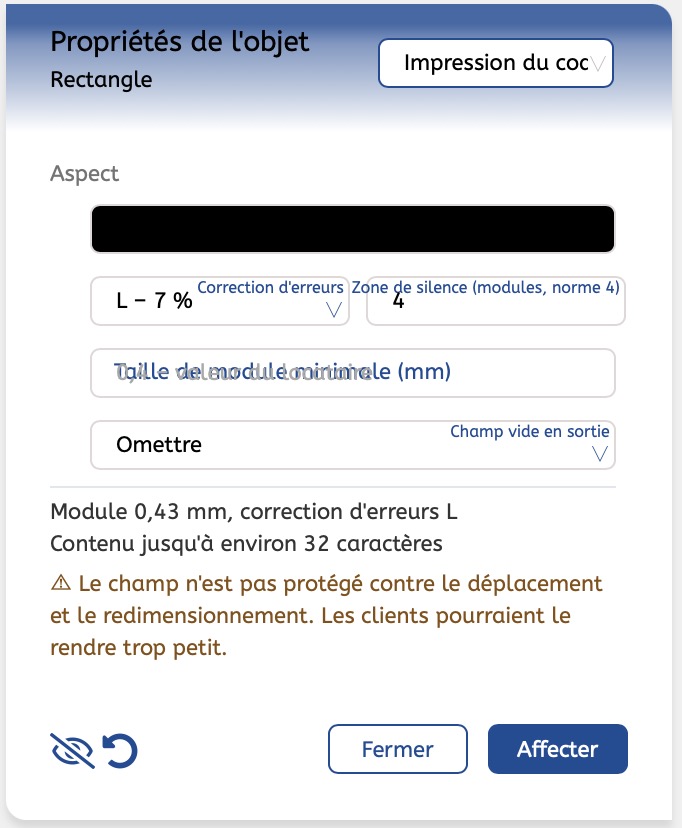
| Paramètre | Signification |
|---|---|
| Couleur | Couleur des points ou barres sombres. La valeur par défaut est le noir. |
| Correction d'erreurs | Combien de dommages le code peut supporter. Automatique choisit le niveau le plus élevé qui convient au champ. Il est préférable de le laisser tel quel. |
| Taille minimale du module | Quelle doit être la taille maximale d'un seul carré du code pour qu'il reste lisible à l'impression. Sans entrée, la valeur de votre maison s'applique, souvent 0,4 mm. |
| Zone de silence | la marge libre autour du code, mesurée en carrés. La norme exige 4. Sans suffisamment de marge, certaines caméras ne peuvent pas détecter le code. |
| Texte clair sous les barres | uniquement pour les codes-barres : le numéro en caractères lisibles sous les barres. |
En dessous, l'onglet indique la longueur maximale d'un contenu dans ce champ, par exemple « Adresses jusqu'à environ 45 caractères ». Cela aide à définir la taille du champ.
Avertissements pour les designers
Stylo vérifie le champ de code et vous avertit si le code serait difficile à scanner plus tard. Les avertissements apparaissent dans l'onglet et sous forme de message court. Ils n'interdisent rien, et vos clients ne les voient jamais.
| Avertissement | Ce que vous pouvez faire |
|---|---|
| Le champ est trop petit | Agrandissez le champ. |
| Trop peu de contraste entre le code et la surface | Code sombre sur surface claire, de préférence noir sur blanc. |
| Le code est plus clair que la surface | De nombreuses caméras ne lisent pas les codes clairs sur fond sombre. Changez les couleurs. |
| La surface est transparente, avec un dégradé ou une image | Donnez au champ une surface unie et claire. |
| Un autre objet ou un effet se superpose au code | Gardez le code et sa bordure dégagés. |
| Le champ n'est pas protégé contre le déplacement et le redimensionnement | Protégez la position et la taille, sinon les clients pourraient réduire le champ. Un champ protégé ouvre également la fenêtre de saisie avec un clic pour le client. |
| Un code-barres est trop étroit, trop large ou trop bas | Respectez la taille standard (80 à 200 % autorisés). |
Exemple : Vous placez un QR code sur une surface bleu foncé et le colorez en blanc. Stylo avertit : « Le code est plus clair que la surface. » Mieux : surface blanche, code bleu foncé. Cela a également une belle apparence et est lisible par n'importe quelle caméra.
Protection du modèle
- Si le contenu du champ est protégé, le client ne peut pas modifier le code.
- Si un groupe est verrouillé, les champs de code à l'intérieur sont également protégés. Si seule la position et la taille sont protégées, un clic sur un champ de code dans un groupe ouvre directement la fenêtre de saisie.
Codes dans les animations et avec rotation spatiale
- Animation : Les champs de code peuvent être animés, par exemple en apparaissant ou en se déplaçant. Stylo avertit si l'animation rend le code trop petit ou s'il reste en mouvement jusqu'à la fin, car un code en mouvement est difficile à scanner. Un code-barres doit conserver son rapport d'aspect.
- Rotation spatiale : Les formes avec code ne tournent que de manière plate dans le plan. Incliné, le code ne pourrait plus être scanné de manière fiable.
Annonces en ligne
Dans une annonce en ligne, le code est en plus un lien lors de l'exportation. Ceux qui voient l'annonce à l'écran n'ont pas besoin de sortir leur téléphone, ils cliquent simplement sur le code. Cela s'applique aux sites web, aux téléphones, aux e-mails et à WhatsApp. Dans l'éditeur lui-même, le code n'est pas un lien.
Questions fréquentes
Dois-je vérifier le code à nouveau avant l'impression ? Un court test en vaut toujours la peine : tenez la caméra de votre téléphone sur le code à l'écran. S'il mène là où il doit, tout va bien.
Pourquoi le code est-il devenu si fin ? Plus il y a de contenu, plus le code a besoin de cases. Une adresse courte produit un code grossier et bien lisible. Utilisez, si possible, la page d'accueil ou une sous-page courte.
Puis-je mettre un logo au milieu du QR code ? Non. Ne placez également aucun autre objet sur le code, sinon il pourrait ne plus être lisible.
Je n'ai rien saisi. Un carré vide sera-t-il imprimé maintenant ? Normalement non : un champ de code vide est complètement absent de la sortie. Le modèle peut le régler différemment.
Je ne vois pas de champ de saisie, juste une phrase sur une valeur de l'annonce. Le code récupère son contenu à partir du texte de l'annonce. Modifiez le texte, alors le code changera également.
Tout peut-il être annulé ? Oui. Chaque saisie depuis l'ouverture de la fenêtre jusqu'à « Terminé » est un pas que Ctrl+Z (Mac : ⌘Z) annule.
Commentaires
0 commentaire
Vous devez vous connecter pour laisser un commentaire.